четверг, 12 июля 2012 г.

Wi-Fi решения для частного дома/коттеджа


В данной статье мы рассмотрим, с помощью каких устройств можно покрыть сетью Wi-Fi частный дом.

Довольно часто наши клиенты задают такой вопрос. У меня 2/3х этажный дом. На одном из этажей установлен маршрутизатор производства D-Link, но Wi-Fi есть не во всех комнатах, особенно на других этажах. В чем причины и как я могу расширить зону действия беспроводной сети в такой ситуации?

Причины того, что покрыть одним маршрутизатором/точкой доступа весь 2-3х этажный коттедж с хорошим качеством сигнала просто невозможно, кроются в ограничениях самой технологии. Ведь Wi-Fi – это связь «прямой видимости». Т.е. каждая стена на пути следования сигнала вносит свое затухание, и чем она толще, тем хуже сигнал за ней. Также оказывают влияние количество стен, через которые пройдет сигнал, их материал, наличие и материалы мебели (привет зеркальным шкафам-купе!), наличие помех (от соседних и устаревших беспроводных сетей, работающих микроволновок и т.д.).

Поэтому, вспомнив школьный курс физики и сделав вообщем-то верные выводы, пользователь часто принимает не самое оптимальное решение: купить более мощные антенны, «которыми я смогу пробивать стены». Внешний корпус антенны выполнен из пластика, внутренности – тоже не из стали выплавляют. Поверьте, пробивать стены антенной – неблагодарное дело, возьмите уж лучше перфораторJ.

А если серьезно, то мы не рекомендуем решать вопрос только заменой антенны по двум причинам приведенным ниже (если технические подробности Вас не очень интересуют, то этот экскурс в теорию можно пропустить и перейти сразу к решениям;).

1. Если у Вас маршрутизатор/точка доступа работает в стандарте 802.11n, то для ее корректной работы понадобится менять обе антенны. А если у Вас модель с тремя антеннами, то и все три. Причина: стандарт 802.11n предусматривает использование MIMO (Multiple Input Multiple Output). Т.е. все 2 (или 3) антенны принимают и передают информацию, затем она совместно обрабатывается. Замените только одну из них – может стать не лучше, а хуже. Желательно менять все.

2. Однако и такая замена поможет только в пределах одного этажа. Причина в диаграмме направленности антенн (ДНА).

Довольно часто комплектные антенны роутеров и точек доступа именуют «всенаправленными». В действительности же они излучают неравномерно в разных направлениях. Куда более правильно называть их круговыми. В идеальных условиях в горизонтальной плоскости такая антенна действительно излучает равномерно во всех направлениях (360°), т.е. имеет форму круга. В реальности картинка не такая красивая. За счет различных помех, препятствий и переотражений она будет иметь форму «кляксы».

image  
image

Горизонтальная ДНА


Вертикальная ДНА

Что касается вертикальной ДНА, то чем больше коэффициент усиления (КУ), т.е. чем дальше антенна может передать сигнал в одной плоскости с роутером (горизонтальной), тем более узкой будет ДНА в вертикальной плоскости. Ведь энергия, за счет которой усиливается сигнал, не берется из ниоткуда. На рисунке схематически изображена вертикальная диаграммы направленности для антенны ANT-24-0500 с коэффициентом усиления 5dBi.

Родные антенны D-Link-овских роутеров практически все имеют КУ 2dBi, поэтому угол вертикальной ДНА значительно шире. Плюс в реальной обстановке создаются переотражения сигнала. За счет сочетания этих двух факторов зачастую Wi-Fi сеть все-таки присутствует на других этажах. Но с заменой комплектных антенн на более мощные, Вы можете добиться улучшения качества сигнала только в пределах одного этажа, с одновременным ухудшением на других.

Варианты решения проблемы:

1. В помещениях с неудовлетворительным качеством сигнала можно установить дополнительные точки доступа, соединив их витой парой с LAN портами маршрутизатора. Для это могут быть использованы любые точки доступа D-Link (серия DAP). Например, DAP-1155, DAP-1360, DAP-1525, DAP-1533.

image

Этот способ применим, если есть возможность протянуть кабели по дому. Либо если кабельная система заложена уже при строительстве дома и в комнатах имеются ethernet-розетки.

Если не хватает портов на маршрутизаторе, можно дополнительно использовать неуправляемый коммутатор, например DES-1005/1008 на 5/8 портов соответственно или гигабитные DGS-1005/1008. Также некоторые модели точек доступа имеют от 2 до 4 ethernet портов (DAP-1155, DAP-1525, DAP-1533). Значит, к ним можно подключить другие устройства по кабелю. Единственное ограничение – по стандарту Ethernet длинна прокладываемого кабеля должна быть не больше 100м.

Преимущество такого способа – в надежности. Недостаток – в необходимости прокладки дополнительных кабелей.

2. Разместить в нужных местах точки доступа в режимах репитера и/или клиента. В режиме репитера точка доступа принимает сигнал по Wi-Fi и сама вещает эту же сеть, увеличивая таким образом радиус ее действия. На сегодняшний день этот режим поддерживает только точка доступа DAP-1360.


image

Использование DAP-1360 в режиме повторителя


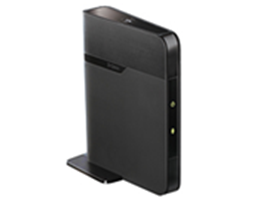
Устройства, у которых есть ethernet порт, но нету wi-fi модуля можно присоединить к беспроводной сети с помощью точек imageдоступа в режиме клиента (AP Client либо Bridge). Этот режим поддерживают практически все модели точек для домашнего применения: DAP-1155, DAP-1360, DAP-1513, DAP-1525, DAP-1533.
Преимущество этого варианта в том, что не нужно портить дорогой сердцу ремонт сверлением стен и прокладкой кабелей по дому.

Недостаток – беспроводные сети менее надежны, чем проводные, т.к. подвержены действию помех, затуханию и т.д. (об этом - см.выше). Кроме того, режимы репитера и клиента не стандартизованы и могут быть по-разному реализованы в чипсетах разных производителей. Следовательно, могут возникнуть проблемы с совместимостью. Чтобы избежать их, мы рекомендуем использовать и в качестве корневой точки доступа, и в качестве репитера/клиента одинаковые устройства.

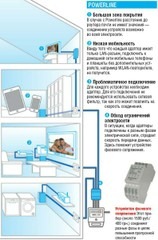
3. С помощью технологии передачи данных по существующей электрической проводке. Устройства, которые ее поддерживают, называются imagePowerLine. D-link производит целую серию таких устройств, которая включает в себя маршрутизатор, коммутаторы и адаптеры, в том числе и с интегрированной точкой доступа. Минимально для организации такой сети нужны два PowerLine устройства, одно из которых соединяется с маршрутизатором (либо само является маршрутизатором), а второе устанавливается в другом помещении в пределах одной электрической сети. Но при необходимости, такие адаптеры можно разместить по всему дому. Единственное требование – наличие в помещении розетки 220В.

Этот вариант сочетает в себе преимущества двух первых, и в то же время лишен их недостатков. Таким образом, PowerLine – практически идеальное решение, чтобы организовать Wi-Fi сеть в удаленных от маршрутизатора помещениях и на других этажах.


Wi-Fi for house2

А как подать интернет в загородный дом, если вокруг нет ни одного кабельного провадера – это уже совсем другая история.

P.S. Представленные выше решения, естественно, могут быть использованы не только для коттеджа, но и для квартиры. А тем, кто ищет Wi-Fi решения для бизнеса (офиса, предприятия, ресторана или магазина) мы рекомендуем обратить свое внимание на автономные точки доступа AirPremier (маркировка DAP-2xxx), а также на унифицированные решения, состоящие из беспроводных контроллеров, коммутаторов и точек доступа. Они имеют более широкий функционал, который может понадобиться корпоративным пользователям.

вторник, 10 июля 2012 г.

Домашние сети: Wi-Fi или Powerline


В ходе практических тестов мы выяснили, каким образом лучше всего объединить домашние устройства в сеть — с помощью беспроводной или электросети.

clip_image001

С помощью программы Ekahau HeatMapper вы сможете определить мощность сигнала WLAN-сети, что позволит найти наилучшее место для установки роутера

Быстрая организация домашней беспроводной сети и возможность обмена данными между всеми устройствами — это звучит заманчиво. Однако на практике, как правило, приходится сталкиваться с некоторыми ограничениями. Как настроить трансляцию HD-видео с компьютера на новый телевизор, если практически ни одна ТВ-модель не предлагает поддержку беспроводных интерфейсов? И как обеспечить доступ к музыкальным коллекциям NAS-сервера во всей домашней сети, если WLAN покрывает максимум три комнаты? Напротив, Powerline не накладывает ограничений, связанных с площадью охвата, так как для передачи данных эта технология использует домашнюю электропроводку. Мы попытались разобраться, можно ли рассматривать Powerline как выгодную альтернативу Wi-Fi. Кроме того, мы расскажем, как работают обе технологии и на что нужно обращать внимание при настройке.

Тест на прочность: дуэль устройств класса High-End

clip_image002

Характеристики High-End-устройств производят сильное впечатление: по имеющимся данным, максимальная теоретическая пропускная способность роутеров последнего поколения составляет порядка 450 Мбит/с, а из PLC-сети (PowerLine Communication) можно «выжать» даже 500 Мбит/с. Что остается от этих цифр на практике, мы попытались выяснить в ходе нашего тестирования. Все свои возможности беспроводной роутер D-Link DIR-450 и Powerline-адаптер D-Link DHP-500 должны были продемонстрировать в домашней сети. Для измерения быстродействия оба устройства копировали данные с нетбука на высокоскоростной NAS-сервер и обратно. Кроме того, для подключения нетбука к WLAN-сети мы использовали поддерживаемый роутером беспроводной USB-адаптер D-Link DWA-160 с пропускной способностью 300 Мбит/с.

clip_image003

Согласно стандарту 802.11n теоретическая «дальнобойность» беспроводного роутера в зоне прямой видимости составляет 300 м. На практике радиус действия всегда намного меньше. Ведь для частоты 2,4 ГГц препятствием является каждая стена, а в особенности вода (вследствие диапазона ее резонансных частот, в который попадает и 2,4 ГГц).

Технология Powerline (PLC, Power Line Communication) использует электросеть. Для этого один адаптер модулирует сигналы на несущей частоте в диапазоне 2–30 МГц и передает их в электросеть, а второй — принимает и отделяет сигналы от несущей частоты. С настройкой справится даже ребенок: необходимо установить в розетки минимум два адаптера, соединить их посредством сетевого кабеля с нетбуком и конечным устройством — и можно наслаждаться результатом. Кроме того, можно установить пароль, чтобы никто не смог подключиться к сети.

Маленькая квартира — секрет успеха

clip_image005 clip_image007

На начальном этапе тестирования обе технологии должны были показать свои возможности при передаче данных на короткие расстояния. Однокомнатная квартира роутера при копировании больших файлов составляли 18 Мбайт/с. При этом маршрутизатор стоял на столе. Если же разместить его позади стола и изменить положение нетбука, то скорость сразу же снизится приблизительно на 2 Мбайт/c. Однако действительно ощутимой разница становится при копировании большого количества объемных файлов. Powerline в свою очередь вызвала у нас полное разочарование. Ввиду того что в квартире очень мало розеток, мы подключили адаптер, как и другие устройства, к сетевому фильтру. И это не лучшим образом отразилось на пропускной способности. В принципе, все бытовые устройства способны создавать помехи в сети, однако импульсные источники питания, подключенные к одному и тому же сетевому фильтру, подавляют сигнал в большей степени. Выходом из данной ситуации является использование отдельных розеток.

clip_image009 clip_image011

Аналогичный результат был получен и во второй квартире старого жилого дома, состоящей из двух комнат с довольно толстыми стенами. И хотя при переходе в другую комнату пропускная способность WLAN-сети снизилась почти на треть, мощность сигнала была еще достаточно высокой для того, чтобы транслировать HD-видео и одновременно бродить по Интернету. Powerline продемонстрировала колоссальное отставание: измеренное нами значение пропускной способности составило всего лишь 6 Мбайт/с. Чтобы проверить, создают ли другие устройства помехи для адаптеров, мы поочередно обесточили всю технику. Отключение телевизора, игровой консоли и настольного ПК так и не принесло ожидаемого увеличения скорости работы. После многочисленных экспериментов, в том числе с другими розетками, мы пришли к выводу, что адаптеры, к сожалению, находятся в двух различных фазах. Более высокая скорость передачи данных возможна только при наличии устройства фазового сопряжения, однако для небольшой квартиры данная покупка не оправдывает себя. Поэтому для передачи данных на умеренные расстояния Wi-Fi — лучший выбор. Технология обеспечивает более высокую по сравнению с Powerline скорость, является более гибкой в использовании и мало подвержена помехам. А подходящие беспроводные USB-адаптеры с пропускной способностью 450 Мбит/с, появление которых ожидается в ближайшее время, наверняка позволят повысить скорость передачи данных еще на 4 Мбайт/с.

Первоначальная настройка Wi-Fi-сети отнимает достаточно много времени. Тем, кто еще ни разу не делал этого, придется вначале ознакомиться со всеми функциями и установками безопасности роутера. Но и на этот раз технология Powerline не смогла завоевать расположение редакторов CHIP. Хотя ее настройка отнимает не более пяти минут, по скорости передачи данных PLC-сеть не может сравниться с беспроводной. И с комфортом просматривать веб-страницы, сидя на диване, у вас также не получится, так как назойливый сетевой кабель будет преследовать вас повсюду.

Большая квартира: Powerline впереди

Свое истинное преимущество технология Powerline демонстрирует в случае, когда сеть должна охватывать несколько комнат. Так, в четырехкомнатной квартире при использовании WLAN-сети возникали серьезные трудности с установкой соединения между устройствами, расположенными в разных частях жилища, а если это все же удавалось, то связь постоянно обрывалась. Вместо веб-страниц на экране отображались одни лишь сообщения об ошибке, а про копирование музыки и видео можно и вовсе забыть.

Нюансы, на которые следует обращать внимание, а также прочие рекомендации по использованию WLAN-сети вы найдете на рисунке.

Напротив, созданная на основе PLC-адаптеров сеть будет работать всегда: проблемы с розетками в большой квартире не возникали, а различные фазы не влияли на скорость соединения. Во всех четырех комнатах адаптеры обеспечивали отличную пропускную способность в 4–5 Мбайт/с — этого вполне достаточно для решения основных задач в домашней сети. Однако если вы захотите подключить к имеющейся PLC-сети дополнительные устройства, то помните, что обычно совместимыми являются адаптеры только одного производителя. Поэтому расширение сети может оказаться проблематичным. Но если сетевые устройства располагаются в одной комнате, то вы сможете обойтись одним адаптером, подключив его к концентратору с LAN-разъемом (от 400 руб./100 грн.).

Завершающая дуэль обеих технологий состоялась в частном доме, где требовалось развернуть сеть на всей площади жилища, начиная с подвала и заканчивая мансардой.

Каковы шансы Wi-Fi? Наши сомнения подтвердились на практике: WLAN-сеть оказалась абсолютно непригодной, так как охват всех этажей без повторителя или усиливающей антенны был невозможен. Технология Powerline, напротив, проявила себя в постройке десятилетней давности просто замечательно и обеспечивала бесперебойную передачу данных по сети. Даже при соединении устройств, одно из которых находилось в подвале, а другое — в мансарде, проблем с трансляцией HD-видео не возникало, а на копирование файла размером 3 Гбайт уходило менее десяти минут. Для сравнения: WLAN-сеть смогла «дотянуться» только до первого этажа. Таким образом, в больших квартирах и домах Powerline ввиду обширной зоны покрытия вне конкуренции. Еще более хорошим вариантом могла бы стать сеть на основе PLC-адаптеров со встроенным WLAN-модулем, так как только таким образом к ней можно подключить мобильные устройства и избавиться от дополнительных кабелей.

clip_image013

Можно сделать вывод, что при передаче данных на короткие расстояния Wi-Fi — оптимальный выбор, но чем больше комнат, тем слабее сигнал. В больших квартирах и частных домах технология Powerline предпочтительнее, так как в случае с ней даже при передаче данных на большие расстояния скорость остается вполне приемлемой.

clip_image014

Как улучшить Wi-Fi-сигнал?

Замените антенну. Стандартные антенны сетевых адаптеров не всегда обеспечивают надежную связь в сложных условиях. При выборе антенны стоит обратить внимание на коэффициент усиления.

Измените канал Wi-Fi. В диапазоне частот 2,4 ГГц может использоваться до 13 каналов. Если разные Wi-Fi-сети разделяют один и тот же канал, его изменение в настройках точки доступа поможет улучшить качество связи.

Используйте двухдиапазонную точку доступа. Современное беспроводное оборудование способно работать в диапазоне частот 5 ГГц. Использование таких адаптеров и точек доступа поможет улучшить связь в плохой эфирной ситуации.

Источник: http://www.ichip.ru/stati/internet-i-seti/2011/05/doiashnie-seti-wi-fi-ili-powerline

IP Video Surveillance в супермаркете с использованием оборудования D-Link.


С развитием супермаркетов – сетей самообслуживания, их владельцы все пристальнее присматриваются к существующим системам видео-наблюдения. Оборудование D-Link в таких проектах уже давно зарекомендовало себя с самой лучшей стороны своей надежностью и качеством. Подтверждением тому есть очередной завершенный проект. 


Симферополь, Украина, 10 июля 2012 года. - Компания D-link сообщает о завершении организации проекта "IP Video Surveillance в супермаркете г. Алушта с использованием оборудования D-Link."

Описание проекта:

  • были применены коммутаторы DES-1210-28P и DWL-P50. Для видеонаблюдения - DCS-2102 и DCS-2103 (в общем количестве 46 шт.). Под рекламу на экранах в магазине были использованы DSM-350 (5 шт.) и DNS-320.
  • были оборудованы два магазина и два сервера видеонаблюдения, данные магазины между собой соединены оптикой, протяжённость которой 3км, использованы оптические модули DEM-330R и DEM-330T.

Сеть построена при использовании VLAN:
Магазин 1 - Сервер + камеры, которые в нём находятся.
Магазин 2 - Сервер + камеры, которые в нём находятся.
Офисные компьютеры и кассы с весами.
DNS-320+DSM-350 - реклама.

В роли маршрутизатора, dhcp, tftp для бездисковых станций, nat, dns, openvpn для удалённого обслуживания и удалённого просмотра камер начальством, файерволл выступает в качестве сервера с FreeBSD 9.0 i386.


Для управления видеонаблюдением использовалось бесплатное ПО D-ViewCAM 3.0


суббота, 7 июля 2012 г.

Интернет!? Дайте два... или два канала интернет в офисе на D-Link DSR-1000N


Для многих интернет давно стал не роскошью, а средством. Средством коммуникации, поиска информации, развлечения и общения. Сложно сформулировать, чем для современного человека является интернет. Он ... как электричество, воздух или лифт - когда интернет есть, ты его не замечаешь, а когда его нет - становится достаточно сложно.

Иными словами многим хочется иметь надежный канал выхода в интернет за разумные деньги. Как показывает практика, у любого, даже самого надежного интернет провайдера случаются аварии и два канала доступа в интернет становятся обязательными для очень многих (быстрый - основной и подешевле - резервный). 

Для локальных (домашних) целей обеспечить резервный канал элементарно - мобильный интернет через телефон или любое другое 2G/3G устройство.

Другое дело когда у вас компьютеров несколько (скажем, небольшой офис на 5-10 рабочих станций плюс пара серверов): иметь на каждого потребителя резервный мобильный канал дорого и не эффективно (переключение каналов будет, скорее всего, происходить вручную, что не добавляет здоровья ни сотрудникам, ни системным администраторам).

Конечно, можно подключить мобильный интернет на маршрутизатор (если он это позволяет) и автоматически или полу ручным способом их переключать. Но для меня это не альтернатива по многим причинам: 

  1. ширины (т.е. пропускной способности) канала мобильного интернета на всех не хватает
  2. маршрутизатор зачастую стоит в зонах с плохим покрытием мобильных операторов (например, те же серверные :)
  3. требуется ручное переключение доступа, что также не всегда возможно.

Итак, решено - берем роутер с двумя WAN портами и двух независимых интернет провайдров.


clip_image002


В качестве роутера я себе выбрал D-Link DSR-1000N (есть еще его "младший брат" D-Link DSR-500N - такой же, но на 50$ дешевле и без чего-то там неважного :). Для тех, кто "в танке" - N означает Wi-Fi 802.11N. Если Wi-Fi не нужен - есть модельки подешевле и без N.

Верить ли в D-Link или нет - каждый решает сам. Я с ними "живу" уже около 10 лет. Было 5 "коробочек": 3 удачные, 2 нет (одна сгорела, одна "глючит" и не перепрошивается). Был опыт с Linksys'ом с еще худшей статистикой: 2 "коробочки" и обе неудачно глючные.

Конечно, если Ваш бюджет позволяет выбрать решение от "дорогих производителей" (т.е. CISCO), то брать китайско-российские поделки сысла нет, но на мой бюджет D-Link - это самое то.

Как его правильно "готовить" - опять же вопрос вкуса. Я сделал в офисе следующее:

I. Создал резервный вариант маршрутизатора:

  1. Мой "быстрый" провайдер прописывает у себя mac адреса подключаемых к нему устройств. Поэтому прописал в один из WAN портов  DSR-1000N  mac адрес WAN порта старого маршрутизатора и задал соответствующие настройки.
  2. Проинструктировал пользователей, что если новый маршрутизатор выйдет из строя, то достать из стола старый, включить в розетку и подключить два кабеля: WAN и дальше на LAN и сделать вид, что так и было :).

II. Подключил два WAN порта:

  1. Ethernet в первый от провайдера (как было описано в I.)
  2. Ethernet через DSL во второй (здесь пришлось немного "повозиться" PPPoE, DSL роутер в режим "маршрутизатора").

III. Убедился, что оба WAN'а "подняты" и настроил балансировку нагрузки:

  1. Состояние обоих WAN'ов видно на web консоли в закладке Status.
  2. Балансировка позволяла делать разное, но для меня наиболее удачным стал вариант Round-robin.
  3. В качестве критерия выбора - время ping'а DNS сервера провайдера. Здесь есть маленькая тонкость: у моего основного провайдера очень эээ .... плохой DNS сервер (даже когда канал есть, DNS сервер периодически недоступен). Поэтому я прописал в качестве основного DNS сервера основного провайдера 8.8.8.8 (бесплатный DNS от Google).

IV. Тесты:

  1. Тестировал я через  http://www.speedtest.net . Так как "ширина" каналов разная - сразу видно на каком из WAN каналов идет работа.
  2. Выдернул кабель из WAN1 - убедился, что работа не прервалась и что тест (и trace :) показал работу на DSL канале.
  3. Подключил WAN1 и убедился, что все восстановилось "само" :)

V. На практике:

  1. Схема пока живет "аж" второй день. Но вчера уже все было ОК - когда основной провайдер в пятницу вечером начал "лагать" (т.е. ping 8.8.8.8 ухудшился) - роутер перешел на второй канал, а спустя минут 40 вернул все "как было".
  2. Опрос работающих пользователей никаких нареканий не вызвал :)
  3. Реально D-Link DSR-1000N мы используем уже четвертый месяц. Нарекания на него есть и об этом ниже.

VI. Нарекания на D-Link DSR-1000N:

  1. Долго включается. Раза в 2-3 медленнее любого остального обордудования того же класса с котороым я имел дело. Иногда, уже начинаешь нервничать, что "все пропало" (например, после перепрошивки), а это он еще "не поднялся".
  2. Прошивка, которая из коробоки, как-то странно себя ведет с шифрованием Wi-Fi. По сути есть только WEP (WPA 2 - почему-то нет). Есть новые прошивки на сайте, но об этом ниже.

Комментарий: это особенность прошивок RU, у прошивок WW все типы шифрования имеются, взять их можно на http://tsd.dlink.com.tw

  1. Web интерфейс заставил зарегистрироваться иначе не хотел "сам" проверять прошивку. Первый раз у меня такие сюрпризы с маршрутизиторами. Чай не iPhone, чтоб активироваться ;). После регистрации ничего не нашел, хотя на ftp.dlink.ru новые стабильные прошивки были ;(
  2. Не опознал мой USB CDMA модем (может и не должен). Вообще, тема, что к нему что-то еще третье можно воткнуть через USB как-то странно раскрыта в документации (или это я такой тупой :). Как я понял, нужно определиться - или WAN 2, или USB модем. Перечня совместимых модемов я не нашел. В общем, если кто-то из Украины заведет его с МТС модемом и поделится инфой как его "правильно готовить" - с меня пиво.

Комментарий: таблица совместимости есть на сайте http://dlink.ua/node/10998

  1. Есть новые прошивки на ftp.dink.ru. Они даже ставятся. И, о чудо! С них даже можно откатиться!!! В них даже решены проблемы из пунктов 2., 3 и частично 5. (вроде бы разделили WAN 2 и USB модем можно на WAN 3 "повесить"). Вот только одна проблема - не работает Wi-Fi. Причем именно не работает :) Проверяли в офисе на 3 ноутах разных производителей - эффект такой: коннект с Wi-Fi есть и не пропадает, а вот соединения по tcp/ip (или ниже) рвутся. Что видят пользователи: постоянно переноннективающийся skype, при попытке открыть часть страниц - не открываются, но помогает refresh, попытка скачать файл - пытка, присоединить документы в gmail не получилось ни у кого.  Экспериментировал с разным шифрованием трафика Wi-Fi (и даже без шифрования) - проблема остается при любом из вариантов. В общем если кто-то еще отважится на экперимент по обновлению прошивки и у него останутся работать основные функции и "вылечатся" часть из описанных мной багов - дайте знать.

Комментарий: проблема известная, лечится так:

http://foxyboa.blogspot.com/2012/04/skype-d-link-dsr-1000n.html

Итог

На рынке появился класс недорогих маршрутизаторов с двумя WAN портами и поддержкой Wi-Fi. При бюджете в 300$ на них можно перейти и решить вопрос с недоступностью интернета, при этом обеспечив как резервирование канала связи, так и резервирование самого маршрутизатора.

Источник: http://foxyboa.blogspot.com/2012/02/d-link-dsr-1000n-300.html

среда, 4 июля 2012 г.

Интернет, который всегда с тобой или зачем нужен 3G маршрутизатор


Началась пора отпусков. Море, дача, рыбалка, поход или просто пикник на природе – каждый решает вопрос отдыха по-разному. А вот быть всегда и везде онлайн хочется всем.

Поэтому компания D-Link позаботилась о том, чтобы Ваш мобильный интернет всегда оставался с Вами. И не просто оставался, а чтобы можно было поделиться им с друзьями, родственниками или соседями. Сделать это можно с помощью 3G роутера D-Link.

Естественно, каждая модель оснащена Wi-Fi 802.11n, межсетевым экраном и другими полезными функциями, которые есть во всех маршрутизаторах D-Link. Разнообразие поддерживаемых модемов позволит Вам выбрать своего любимого мобильного оператора, и тогда территория Вашего онлайн присутствия будет ограничиваться только его покрытием!

А с помощью модели DIR-456 можно обойтись вообще без USB - модема. Ведь она оснащена встроенным 3G модемом, поддерживающим стандарты GPRS/EDGE и UMTS/HSDPA. А в качестве приятного бонуса - порт для подключения стационарного телефона. Т.е. DIR-456+SIM карта = интернет+телефония. Неплохой вариант для дачи или переносного офиса, не так ли?

В 21-м веке нет никаких причин отправляясь на отдых отказываться от благ цивилизации. По крайней мере от Интернета;).

Приятного Вам отпуска!

Возможности NAS для малого и среднего бизнеса


Как владелец или управляющий малым или средним предприятием Вы наверняка сталкиваетесь с массой возможностей и проблем каждый день. В дополнение к оперативному управлению ежедневными операциями, Вы наверняка занимаетесь всем - от клиентов и персонала до бухгалтерии. Это традиционно для бизнеса, и каждый из нас знаком с этим, поэтому контролировать бизнес-процессы - вещь хоть и сложная, но хорошо изученная, верно?

А как насчет информационных технологий? В последние годы значение ИТ в бизнесе выросло с грандиозной скоростью, но к сожалению до сих пор многие из нас так мало в этом разбираются. На различных презентациях люди с умными лицами представляют информационные технологии на уровне концепции для транснациональных корпораций - сложные, дорогие, высокотехнологичные решения, которые годятся для компаний из списка Fortune.

Но нельзя обходить стороной важность ИТ для среднего и малого бизнеса. Каждый документ, когда-либо созданный или полученный Вашими сотрудниками (неважно что это: аналитическая записка, база данных клиентов, состояние склада или переписка с клиентами) должен быть сохранен и лекгодоступен. Представьте ситуацию, когда Вы не можете получить доступ к Вашей информации. Какой удар это нанесет Вашему бизнесу? Или представьте себе полную потерю информации (Ваш покорный слуга пережил эту проблему на прошлых выходных). Важность построения правильной информационной инфраструктуры, поддерживающей Ваш бизнес 24 часа в сутки, 7 дней в неделю абсолютно ясна.

Итак, теперь вы знаете, что информация и успешное управление этой информацией критична для успеха Вашего бизнеса. Но как быть тем из нас, у кого нет технического образования или навыков? Для них задача построения и управления информационной системой становится трудновыполнимой. Маленькие компании очень часто не могу позволить себе нанять высокооплачиваемого профессионала для решения такой задачи. Так какое же решение годится для малой или средней компании, учитывая то, что оно должно быть простым, эффективным и недорогим способом управления информацией?

Ответ таков: NAS (Network Attached Storage) или по русски - Подключенное Сетевое Хранилище. Неважно работает ли у Вас 5 или 50 человек - решение NAS будет хранить Ваши файлы и позволит Вашему персоналу получать к ним одновременный доступ легко и надежно, повышая продуктивность бизнеса.

Чтобы понять ценность NAS-системы, очень важно представлять себе для чего такое решение предназначено: хранение информации. Хранение информации является возможно самой актуальной темой в мире технологий. И как бизнесмен, Вы ежедневно так или иначе сталкиваетесь с ней - когда Вы открываете файл, запускаете программу, пишете электронное послание коллеге. Ваш бизнес растет и соответственно растут объемы информации. Если у Вас недостаточно пространства для хранения этой информации - Вы замедляете работу компании и, как результат, снижаете продуктивность. В мире бизнеса, где секунды имеют значение часов, время - деньги. Сможете ли Вы позволить себе час или день простоя? Посчитайте сколько времени у Вас уходит, чтобы найти нужный файл и открыть его?

Подобные проблемы возникают по 2-м причинам:

  1. Ваша информация хранится в разных местах
  2. У вас недостаточно места для хранения информации на сервере.

С установкой NAS-системы Вы можете увеличить скорость работы Вашей сети, что приведет к сокращению задержек, неполадок, вызывающих потерю производительности, которая является результатом неорганизованного хранения информации. NAS-системы предназначены только для хранения данных, что делают их прекрасным решением для улучшения скорости и производительности сети в целом. NAS-система переводит информацию на собственную независимую платформу, эффективно отделяя совместный доступ к файлам от привязки к серверам приложений. Так как сервера приложений и собственно хранение данных не работают на одной и той же машине, загруженность сервера приложения снижается. В результате - приложение работает быстрее и эффективнее, а Ваш персонал имеет быстрый и стабильный доступ к данным - преимущества с двух сторон.

В дополнение к вышесказанному, NAS обладает высоким уровнем устойчивости. Практически все NAS-системы поставляются с возможностью организации RAID (redundant array of independent disks - избыточный массив независимых дисков). Системы с организованным RAID могут обеспечивать защиту и немедленный доступ к информации, несмотря на отказ одного или нескольких дисков. Необходимо также отметить, что различные уровни RAID обеспечивают различный уровень защиты. Так, например уровень RAID 0 не обеспечивает устойчивость к сбоям, но способен более эффективно управлять операциями записи и чтения, в RAID 1 второй набор дисков повторяет информацию первого набора для обеспечения защиты информации, а RAID 5 записывает данные и информацию четности на все диски с чередованием, обеспечивая при этом устойчивость системы при отказе одного из дисков.

Возможно, что многоплатформенный доступ к файлам тоже важен для Вас. Во многих организациях, сетевые инфраструктуры представляют собой смесь Windows, Apple, Unix-машин. Обычно решение проблемы совместного доступа к файлам из-под разных платформ дорого и трудоемко. Хорошая новость заключается в том, что с NAS-системой решение данной проблемы становится лекгим. В сети NAS-система работает как файл-сервер для каждого отдельного клиента. Это значит, что файлы, сохраняемые на NAS-системе, также как и полученные с нее, имеют свой собственный формат файла. Таким образом, не надо волноваться о том, что придется переводить всю свою компанию на единую платформу или покупать серверы и рабочие станции.

Еще одна прелесть NAS заключается в его простоте. NAS-системы очень легко устанавливаются. Особенно это приятно для Вашего бюджета - Вам не придется раскошеливаться на специалиста. Сегодняшние NAS-системы обладают возможностями plug&play. Они устанавливаются за минуты - похоже на подключение видеомагнитофона к телевизору. От Вас не потребуется сертификата ИТ-специалиста или специальных курсов. Любой человек, независимо от его познаний в компьютерах, сможет настроить такую систему за 5 минут и несколько кликов мышки. Помимо этого, NAS-системы также легки в исользовании. Поставляемое вместе с ними программное обеспечение помогает Вам управлять Вашей информацией. И, опять же, это программное обеспечение легко в использовании.

NAS также привлекателен своей стоимостью. В каждом бизнесе важно, чтобы каждый потраченный рубль принес прибыль. И оценка эффективности инвестиций должна осуществляться не из расчета одного дня. Несмотря на массовое убеждение, простое добавление жестких дисков в Ваш сервер не является дешевым решением проблемы пространства хранения. Сегодня NAS-сервера - наиболее разумное вложение денег. За несколько тысяч долларов, Вы получаете продукт, чьи возможности сравнимы с традиционными системами, обходящимися в десятки тысяч.

Все вышеперечисленные факторы представляют собой вескую причину для малого и среднего бизнеса, чтобы обратить свое внимание на NAS-системы и получить за сравнительно небольшие деньги быстроту, устойчивость сети и повышение производительности компании. Сегодня можно сказать, что NAS-системы являются простым способом хранения и управления информацией, которая является основой Вашего бизнеса.

Большой выбор NAS-систем предлагает компания D-Link. Получить консультацию по этому оборудованию можно у  партнеров компании и, непосредственно, у специалистов Представительства D-Link.

В статье были использованы материалы Женевьев Ортегон, директора по маркетингу FIA Storage Systems Group

понедельник, 2 июля 2012 г.

Акция! “Позаботьтесь о своей безопасности”


В свете последних многочисленных «взломов» компьютеров, трудно считать свои данные защищенными. Впрочем, даже Ваше “плавание” по безбрежному морю Интернета может повлечь за собой не только приятные впечатления и желанные встречи. Взлом компьютера и кража информации, уничтожение содержимого жесткого диска и испорченное настроение, опустошенный банковский счет - это лишь малая часть потенциальных неприятностей, подстерегающих нас в Сети.

Сегодня, защита компьютера и офисной сети требует комплексный подход, объединяющий усилия оборудования и программных продуктов. Потому и не случайно сотрудничество компании D-Link и Лаборатории Касперского.

ВНИМАНИЕ! Акция! Все владельцы межсетевых экранов D-Link (DFL)  могут бесплатно получить лицензии на Kaspersky Business Space Security Suite (как новые покупатели, так и владельцы купленных ранее).

В Kaspersky Business Space Security Suite входят следующие продукты:

  • Kaspersky Endpoint Security для Windows
  • Kaspersky Endpoint Security для Linux
  • Kaspersky Endpoint Security для Mac
  • Kaspersky Endpoint Security for Smartphone
  • Антивирус Касперского для Windows Servers Enterprise Edition
  • Антивирус Касперского для Linux File Server
  • Антивирус Касперского для Novell NetWare
  • Kaspersky Security Center (утилита централизованного управления комплекса)

Для получения лицензий необходимо создать свой эккаунт “My D-Link” на сайте http://security.dlink.com.tw/ (для корректной работы используйте MS Internet Explorer).

Спешите, количество лицензий ограничено.

Источник: http://security.dlink.com.tw/NewsView.asp?sno=NRLQ

Беспроводный интернет в твоем городе


Город Алушта одним из первых сделал подарок своим жителям и отдыхающим, оснастив свою набережную беспроводным интернетом. Всё это стало возможным благодаря запуску целевой программы "WI-FI набережная".

Данное решение по построению внешних беспроводных сетей можно применять в местах большого скопления людей: парки культуры и отдыха, набережные с пляжами, аквапарки, прилегающая территория гостиничных комплексов и коттеджных поселков.

В основе решение для построения внешних беспроводных лежит использование оборудования D-Link -  оптического коммутатора DGS-3120-24SC, межсетевого экрана DFL-1660 и новой точки доступа DAP-3520, которая разработана специально для работы на улице.


clip_image002


Используемое оборудование:

DFL-1660/E – Маршрутизатор пограничной сети. Межсетевой экран.

DGS-3120-24SC – Коммутатор агрегации.

DAP-3520 – Внешняя точка доступа стандартов IEEE 802.11 a/b/g/n

DMC-805G – Медиаконвертер Gigabit Ethernet

DGS-1008P – Гигабитный неуправляемый коммутатор с PoE портами.

Точка доступа DAP-3520 выполнена в прочном водонепроницаемом корпусе со встроенным подогревателем и температурным датчиком. Благодаря поддержке 802.3af Power over Ethernet (PoE), точку доступа можно устанавливать в труднодоступных местах, где розетки питания недоступны. DAP-3520 может выполнять функции базовой станции для подключения к беспроводной сети устройств, работающих по стандартам 802.11а, 802.11b, 802.11g и 802.11n.

DAP-3520 поддерживает до 4 SSID, позволяя администраторам логически разделить точку доступа на несколько виртуальных точек доступа внутри одной платформы. Чтобы не создавать две отдельных сети с несколькими точками доступа, администраторы могут использовать одну точку доступа для поддержки более одного приложения, например, публичного доступа в Интернет и управления внутренней сетью для повышения гибкости сети и понижения расходов. Точка доступа DAP-3520 поддерживает 802.1Q VLAN Tagging, работающую с multiple SSID для сегментации трафика, чтобы увеличить производительность и безопасность.

Для грамотного распределения точек доступа на необходимой для беспроводной сети территории рекомендуется использовать оптическую магистраль, использование которой позволит устанавливать точки доступа на любом расстоянии от коммутатора агрегации.

Коммутатор DGS-3120-24SC оснащен 16-ю портами (Mini GBIC)SFP + 8 комбо-портов 10/100/1000BASE-T/SFP, что позволяет подключить к нему 23 оптических соединения + 1 порт Uplink для подключения к каналу Интернет через межсетевой экран.

Неуправляемый коммутатор DGS-1008P и Медиаконвертер Gigabit Ethernet DMC-805G устанавливаются в непроницаемый интивандальный бокс в необходимых местах. 4 порта коммутатора DGS-1008P поддерживают стандарт IEEE 802.3af РоЕ. На каждый PoE порт подается питание с мощностью до 15,4 Вт, в итоге коммутатор может подавать питание до 52 Вт, что дает возможность подключить к DGS-1008P устройства, совместимые с 802.3af. Это позволяет разместить несколько точек доступа в максимально удобных для распространения беспроводного сигнала местах и минимизировать прокладку силового кабеля.

Медиаконвертер DMC-805G оснащен 1 портом RJ-45 на витой паре и 1 SFP портом (mini GBIC) и осуществляет преобразование интерфейсов "витая пара –одномодовый/многомодовый оптический кабель" для сетей Gigabit Ethernet 1000BASE-T и 1000BASE-SX/LX/ZX (Mini GBIC).

В качестве оптических модулей для соединения медиаконвертера DMC-805G с оптическим коммутатором DGS-3120-24SC можно применять новые гигабитные модели DEM-302S-LX для двухволоконного соединения или DEM-302S-BXD/BXU для одноволоконного двунаправленного соединения на расстоянии до 2-х километров.

Для управления беспроводной сетью в качестве пограничного устройства применяется межсетевой экран DFL-1660. Межсетевой экран DFL-1660 в первую очередь выполняет роль маршрутизатора доступа к сети Интернет (с NAT-преобразованием внутренних IP-адресов) и сервером DHCP для клиентов внутренней сети. Также на DFL-1660 настраивается ограничение пропускной способности канала для клиентов зоны беспроводной сети и ограничение нежелательного трафика. На межсетевом экране DFL-1660 можно настроить HTTP-авторизацию клиентов беспроводной сети с подстановкой WEB-страницы, используя внутренний или внешний сервер Radius.

Централизованная настройка точек доступа DAP-3520 осуществляется бесплатным ПО «AP Manager II». Также с помощью ПО «AP Manager II» администратор системы может выполнять поиск, управление и мониторинг одновременно до 1024 точек беспроводного доступа.

Преимуществом этого решения является гибкая настройка точек доступа через ПО «AP Manager II», удобство размещения используя стандарт PoE и масштабируемость всей сети. В любой необходимый момент можно добавить точки доступа для улучшения качества беспроводной сети и увеличения пропускной способности.

Для построения внешних беспроводных сетей необходимо соблюсти несколько условий:

  • От производителя – сертификация оборудования в «Укрсепро».
  • От пользователя: лицензия на право использования частотного диапазона и разрешение на использование радиоэлектронных средств. Минимум 22Мгц из диапазона 2,4-2,4835Ггц. Заявка в местные органы УЧН. Схема сети, производитель оборудования и т.п. Процедура регистрации радиоэлектронных средств в реестре занимает 10-20 дней.
  • Имеется возможность стать «абонентом» уже существующей сети.
  • Имеется понятие «технологический пользователь» (лицензия не требуется; оформляется разрешение)

Домашнее видеонаблюдение - беспроводная IP-камера D-Link DCS-932L


clip_image001Наличие в моем домашнем сетевом накопителе сервера видеонаблюдений навело меня на мысль поизучать вопрос, каким образом можно самостоятельно организовать дома видеонаблюдение со всякими сервисами и удаленным доступом. Для решения этой задачи, разумеется, существуют всякие готовые решения, но они, во-первых, дороги, а во-вторых, плодят совершенно лишние сущности вроде специальных мониторов, устройств для записи данных с камеры и так далее. Кроме того, хотелось все-таки определенной гибкости при создании подобной системы, а куда уж гибче, когда я сам выбираю конкретные камеры и подбираю соответствующий софт?

Первым делом стал выбирать видеокамеры. Их список был слегка ограничен сетевого накопителя, однако там поддерживаются практически все основные производители, так что выбирать было из чего. 

В конце концов, по результатам изучения ситуации, остановился на модели D-Link DCS-932L, потому что в ней были все функции, которые мне требовались, а именно:

  • беспроводная передача данных с поддержкой протокола 802.11n;
  • возможность удаленного управления;
  • удобный доступ к камере через Интернет;
  • легкая и быстрая настройка;
  • качественное видео;
  • инфракрасная подсветка.

Однако чем перечислять возможности этой камеры, лучше показать, как это все действует на практике. 

Итак, IP-камера D-Link DCS-932L.

clip_image002
Full frontal

Кое-какие технические характеристики:

Сетевые протоколы
• IPV4, ARP, TCP, UDP, ICMP
• DHCP-клиент
• NTP-клиент (D-Link)
• DNS-клиент
• DDNS-клиент (DynDNS и D-Link)
• SMTP-клиент
• FTP-клиент
• HTTP-сервер
• PPPoE
• UPnP Port Forwarding
• LLTD
Сетевые интерфейсы
• 10/100BASE-TX Fast Ethernet
• 802.11b/g/n WLAN
Память SDRAM
32 Мб
Flash-память
4 Мб
Свойства видео
• Регулируемые размер изображения и качество
• Наложение временных отметок и текста
• Поворот и зеркальное отображение
Разрешение видео
• 640 x 480 до 20 кадров/с
• 320 x 240 до 30 кадров/с
• 160 x 120 до 30 кадров/с
Линза
Фокусное: 5,01 мм, F2.8
Минимальное освещение
1 lux @ F2.8
Углы обзора
• По горизонтали: 45,3°
• По вертикали: 34,5°
• По диагонали: 54,9°
Подсветка
Инфракрасная подсветка: дальность освещения до 5 метров
Размеры
• С кронштейном и стойкой: 65,8 x 65 x 126 мм
• Только камера: 27,2 x 60 x 96 мм
Вес
76,9 г (без кронштейна и стойки)
Максимальная потребляемая мощность
2 Вт
Комплект поставки

Камеры с подставкой, адаптер питания, сетевой кабель, два дюбеля с шурупами для крепления, инструкция, диск с программным обеспечением. 

clip_image003
Комплект поставки

Внешний вид и особенности

Камера крепится на подставке с помощью шарнира: на ней камера может поворачиваться практически как угодно. 

clip_image004
Вид спереди

Сзади - вход адаптера питания, порт Ethernet, кнопка WPS и кнопка Reset.

clip_image005
Вид сзади

Настройка камеры

Первым делом камера подключается к роутеру сетевым кабелем. Далее с прилагаемого диска запускается программа инсталляции.

clip_image006
Программа инсталляции

После этого задается вопрос по поводу настройки защищенного Wi-Fi-соединения. Эта камера поддерживает создание безопасного беспроводного соединения с помощью кнопки WPS. Если такая кнопка есть на роутере, то этой возможностью можно воспользоваться.

clip_image007
Настройка WPS

Если кнопки WPS в роутере нет, то параметры защиты Wi-Fi можно задать вручную.

Далее программа проверит подключение камеры и, если все нормально, предложит изменить заданный по умолчанию пароль - для безопасности.

После этого нужно выбрать вид подключения камеры. Если выбирается беспроводное подключение, то нужно выбрать соответствующую сеть и задать пароль (если он включен).

clip_image008
Выбор вида соединения

Далее программа настройки предложит зарегистрировать вас на сервисе www.mydlink.com - чтобы можно было подключаться к камере откуда угодно. Если у вас уже есть там аккаунт - нужно просто залогиниться, чтобы эта камера была добавлена к вашему аккаунту. 

Ну и все, камерой можно пользоваться.

Админка камеры

Ставите камеру в нужное место. Настраиваете угол наклона. Первым делом желательно настроить возможности самой камеры. Для этого нужно зайти в ее админку, которая открывается через браузер по IP-адресу камеры. Под Windows 7 камера появляется в списке сетевых устройств, и в ее админку можно войти, просто щелкнув по пиктограмме. Там вводите логин и пароль, который вы задавали в программе настройки, после чего попадаете в админку, где по умолчанию показывается видео с камеры.

clip_image009
Админка камеры

В разделе Setup - Network Setup имеет смысл задать статичный IP для камеры - так ее будет проще настраивать при использовании сервера видеонаблюдений.

clip_image010
Сетевые установки

В разделе Video Profile можно выбрать режим видео.

clip_image011
Параметры видео

Audio Settings - можно включать/отключать передачу аудио и задавать параметры громкости.

clip_image012
Параметры аудио

Motion Detection - настройка отслеживания движения в кадре. Там даже можно задавать область, в которой камера будет реагировать на движение.

clip_image013
Настройка отслеживания движения

В камере есть встроенный почтовый клиент, так что она может отсылать на почту по заданному расписанию скриншоты, также может сообщать о детектировании движения (там прикладываются шесть кадров, создаваемых до и после детектирования).

clip_image014
Настройка отправки почты

Почта - это все, конечно, хорошо, но если планируется получать немало скриншотов, тогда намного проще заставить камеру отправлять картинки на FTP - там отдельно будут приходить просто скриншоты по расписанию и скриншоты по датчику движения.

clip_image015
Настройки FTP

Настройки дневного и ночного режимов. На самом деле это актуально, потому что ночной датчик может срабатывать и днем, если в комнате стало сумрачно, а это не особо хорошо. Кстати говоря, вот работа ночного датчика мне не понравилась совершенно - очень часто срабатывает при вполне нормальном дневном освещении. И это никак не регулируется. Можно, конечно, настроить включение такого режима по расписанию, но если вы, например, в комнате днем задернули плотные шторы - без ночного режима ничего не будет видно. 

clip_image016
Настройка режима дневного и ночного

Из интересных настроек вроде все.

Таким образом, даже если использовать только возможности камеры (без сторонних сервисов и программного обеспечения), то там уже все интересно - камера по крайней мере может отправлять на почту или скидывать на FTP скриншоты по расписанию, а кроме того, может реагировать на движение и тоже отправлять скриншоты. Уже довольно информативно и полезно.

Качество передаваемого изображения у камеры вполне приличное - для таких задач. Ночной сенсор также чувствительный, изображение хорошее.

clip_image017
Дневное изображение

clip_image018
Изображение в темноте

Сервис Mydlink

Что делать, если вам захочется посмотреть на то, что фиксирует камера, откуда-то издалека? Эта возможность тут также предусмотрена. Программное обеспечение камеры позволяет зарегистрироваться на сайте www.mydlink.com и подключить туда вашу камеру (до четырех для одного аккаунта). (Просто так на сайте зарегистрироваться не получится - только через софт какого-то устройства от DLink.)

clip_image019
www.mydlink.com

После этого вы заходите на сайт, вводите свои логин и пароль, после чего в онлайне получаете доступ ко всем вашим видеоустройствам.

clip_image020
Онлайновая видеотрансляция

Если у вас установлены несколько камер, то здесь они будут выведены в виде закладок и вы сможете переключаться между ними.

Также с помощью закладки "Настройки" вы сможете входить в админки своих камер через Интернет, чтобы сделать там какие-то изменения.

Клиенты под iPhone/iPad/Android

Есть клиенты под iOS и Andoid. Могут показывать до четырех камер по отдельности (потоковое видео), сразу все четыре вместе (только скриншоты, а не потоковое видео), включать и выключать звук и делать скриншоты.

clip_image021
Основное окно приложения

clip_image022
Четыре камеры на один экран

Выводы

Камера понравилась. Без всяких дополнительных устройств она полностью выполняет свою задачу: обеспечивает качественное видеонаблюдение с неограниченным доступом через Интернет (сразу вспоминаются жлобы из Withings, которые для своего Smart Baby Monitor бесплатно дают только 15 минут в день доступа из Интернета), отслеживание движения и информирование скриншотами через почту или FTP. 

При наличии же сервера видеонаблюдений (например, в NAS, как у меня, либо же с помощью программного обеспечения для домашнего компьютера) с помощью таких камер можно установить полноценный комплекс видеонаблюдения с записью и хранением данных с камер. 

Не понравились в данной камере мне две вещи. Первая - это угол обзора, который составляет всего 45,3°. Вот тут хотелось бы хоть немного побольше - градусов до 60, чтобы большее пространство попадало в кадр. 

Вторая проблема - срабатывание ночного режима днем. 

В остальном все работает без каких-либо проблем.

Источник: http://www.exler.ru/expromt/02-05-2012.htm

суббота, 30 июня 2012 г.

Wi-Fi роутер глазами блондинки


"Ну как же: я куплю Wi-Fi роутер и у меня будет Интернет? А что, для Интернета ещё что-то нужно? Он же в воздухе!", — сказала мне недавно моя подруга. Через время ко мне вернулся дар речи и я спросил её, что она понимает под понятиями "Интернет" и "Wi-Fi роутер". Ответ удивил меня не меньше. Потом я попытался объяснить ей, каким образом на самом деле всё происходит и попросил написать о том, как она меня поняла. И вот, что получилось:"

С чего начиналась история про Wi-Fi-роутер в моей жизни


У меня есть ноутбук. А в нём есть Интернет. Он там есть всегда, потому что значок Интернета у меня всегда на экране. Но работает, зараза, только тогда, когда я сую в дырочку сзади ноутбука модем. И когда я не забываю заплатить за модем. Ещё говорят «платить за Интернет», но я считаю, что так говорить – некорректно. Ведь Интернет ничей конкретно и всех сразу – прямо как воздух. На этом его сходство с воздухом не заканчивается, и дело даже не в том, что многие жить не могут без Интернета. Хотя обо всём по порядку...

Как я впервые узнала про Wi-Fi-роутер


Ноутбук у меня старый, точнее – зрелый. Не могу назвать старой пятилетнюю вещь – несправедливо как-то получается. Себя я ведь старой не назову, даже когда мне будет раз в десять больше, чем ноутбуку сейчас. У ноутбука есть один минус – он тяжёлый. Потому для поездок мне нужен маленький ноутбук с кнопками на экране, который называется планшет. В магазине продающем планшеты меня очень огорчили. У планшета нет дырочки, чтобы совать модем. Сказали, что нужно купить Wi-Fi-роутер. Что такое Wi-Fi-роутер? Просто, как всё гениальное. Что такое Wi-Fi я знаю. Это такое поле, в котором ловится Интернет. Wi-Fi есть в кафе, например. Полагаю, что стоимость роутера владельцы кафе отбили в наценке на Кока-коле уже в первый день и используют его вместо модема. А Интернет – он же бесплатный. Так что очень выгодно получилось. Что такое сам этот Wi-Fi-роутер я поняла, когда мне его показали. По-своему симпатичная вещь, хотя на полочку в ванной я б его не поставила. Ну да ладно. Зато с Wi-Fi-роутером я всегда буду в Интернете.

Как меня расстроили до слёз

Очень грустно и обидно, но это факт. С Wi-Fi-роутером за Интернет придется платить. Почему – совсем непонятно. И нелогично. Ведь он на то и роутер, чтобы делать вокруг бесплатный Интернет там, где его нет. Или там, где нельзя всунуть модем, который платный. Ну ладно, правила не я устанавливаю, надо платить – заплатим. Зато вокруг меня всегда будет Интернет. Как улитка, куда бы ни поползла – всегда будет в своём домике, так и я всегда буду в Интернете. Обалденная вещь - Wi-Fi-роутер.

А потом довели до истерики

Мне объяснили, что Интернета в воздухе нет! Он – в проводах. Почему тогда у меня беспроводной Интернет? Даже в контракте так написано, честно!… Оказывается, провода ведут к большим компьютерам размером с комнату. Называются они – серверы. Интересно: где они все находятся, эти комнаты с компьтерами? Если б Интернет был мой, они были бы в огромном охраняемом отеле, ведь это же столько информации… Но стоп! Значит, Интернет – не ничейный, то есть не всех нас? Значит, и моя почта принадлежит не только мне? А мне на неё приходят пароли ко всем форумам и ещё много чего, что касается только меня… Значит, и скайп тоже не ничейный? Наверное, это всё Билла Гейтса. Значит, его нельзя ругать в скайпе и по почте, блин. Ну теперь-то уже поздно пить боржоми…

Как я пыталась понять всё о Wi-Fi-роутере

Так что там с Wi-Fi-роутером? Он не делает Интернет вокруг себя в любом месте? Почему? Ведь он – роутер. Маршрутизатор, значит. Должен прокладывать маршрут Интернету везде, куда едет сам. То есть там, куда я его везу. То есть, вокруг меня везде должен быть Интернет – прямо как аура вокруг кришнаита или дым вокруг курильщика. Нет, говорите? Так не будет? Не верю.

Так вот зачем на самом деле нужны эти симпатичные Wi-Fi-роутеры!

Вот, что я подумала дальше: эта симпатичная вещь просто обязана быть полезной! И если Wi-Fi-роутер не может проложить маршрут Интернету везде, куда я повезу этот чудо-прибор, это ещё не конец. Потому, что владельцы Интернета не могли не подумать вот о чём: им выгоднее, чтобы Интернет был везде, ведь мы платим всё-таки за Интернет, а не за модем. Эти люди обязательно скинутся и накупят много-много Wi-Fi-роутеров. Поставят их на каждом углу и будет Интернет не в проводах, а в воздухе вокруг нас на всём земном шаре. Надеюсь, ждать этого уже недолго придётся.

Счастливого нам всем будущего с Wi-Fi-роутерами D-Link!

Источник: ASP 24